


«Місяць фотографії» на Пікабу добіг кінця. За останні кілька тижнів ви написали багато постів на тему мистецтва фотографії (і навіть обрали найкращий). Настав час для останньої посади від фотографа. Цього разу це тест-драйв UltraWide-монітора 34WK95U.
Привіт! Мене звуть Таня, я фотограф і звикла працювати на 15-дюймовому моніторі макбука (всі поплескали). Окрім фотографії я ще й з відео працюю, тож монтаж на ноутбуці для мене не страшний сон, а реальність. Ноут хоч і старий, але досить бадьорий, справляється з усіма поточними завданнями, тому питання про купівлю якоїсь нової техніки для роботи (крім фототехніки, але це зовсім інша розмова) у мене поки не стояло. Доки мої друзі з редакції Пікабу не запропонували мені протестувати UltraWide-монітор.
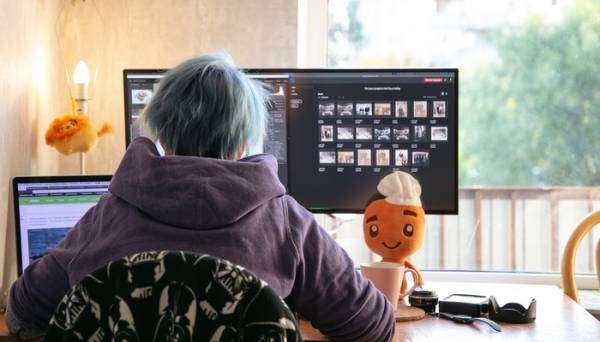
Нині я працюю на фрілансі, з дому. Іноді жартую, що мій робочий стіл – головний офіс, а диван – дочірній (на якому часом валяюся з ноутом). Крім жартів, мої успіхи в роботі залежать тільки від мене, а це означає, що мені треба одночасно робити відразу купу всього: займатися поточною зйомкою (а це кілька різних програм), моніторити пошту в очікуванні термінових правок (але ж інших і не буває!), вчасно відповідати в месенджерах і соцмережах, ну і YouTube. Як я примудряюся це робити на одному маленькому екрані свого ноутбука – не питайте, я тепер сама не розумію, як.
Коли мені привезли монітор, я була шокована – мені він здався просто величезним. Попрацювавши на цьому моніторі тиждень, я почала сприймати його інакше: тепер він для мене оптимального розміру. А екран ноутбука – ні. Чи вийде звикнути назад, поки не знаю.
Коли монітор з’явився у мене вдома, я дуже довго тягла з розпакуванням. Мене мучили сумніви:
Як його підключати до мого дідка-ноута?
Я дуже через це переживала, тому що технології розвиваються неймовірними темпами, і з 2013 року багато що змінилося. Боялася, що мій ноут не зможе повноцінно поєднатися з новими монітором.
Чи буде мені комфортно з великим екраном?
Тестування-тестуванням, але мої замовлення та зйомки ніхто не скасовував, а багаторічна звичка – справа серйозна. У мене є стиль і, головне, темп роботи. Чи зможу я почуватися комфортно за умов, що змінилися, і не втрачати в швидкості роботи? Прострочені дедлайни ніхто не любить.
Що має монітор з кольоровим профілем?
Одна з найважливіших вимог від мене до екрану – точне відображення кольорів. Дисплей на моєму ноутбуці добре відкалібрований, до того ж технологія Retina свого часу поставила планку всієї індустрії.
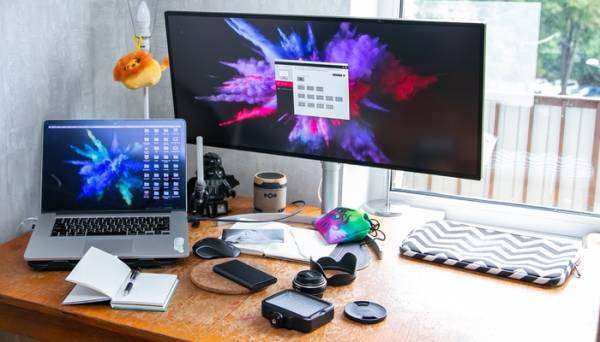
І ось момент настав: фрустрація пройшла, час відкрити коробку та знайомитися з UltraWide-монітором. Першим у вічі впадає мінімалістичний дизайн. Підставка хоч і виглядає тонкою, але монітор на ній тримається твердо. Ніякі випадкові події та кіт, що гуляє по робочому місцю, не можуть його похитнути. А цього я всерйоз побоювалася, адже пухнастий не має уявлення про особистий простір і ходить де йому хочеться. Поважати мій ноутбук він так і не навчився.
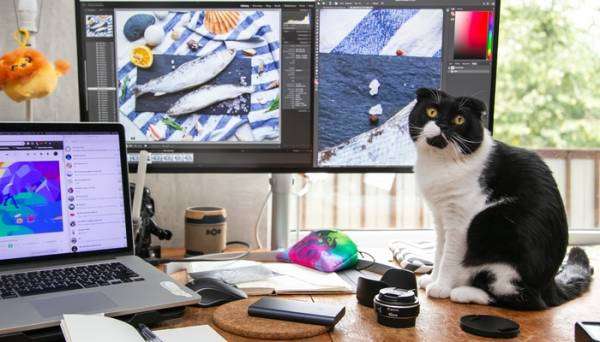
На прорезиненной ножке монитору не страшен кот!
Чомусь до екрану монітора не липне пил, котяча вовна та інша нісенітниця, яку я зазвичай знаходжу на екрані ноута. Напевно, це пов’язано з тим, що екран ноутбука глянсовий, а монітор із матовим покриттям, щоб не бликав. Але про відблиски трохи пізніше.
Мінімалістичний дизайн видно ще й у елементах управління – їх практично немає. Замість ряду кнопок тут один маленький джойстик, розташований на нижній планці монітора. За його допомогою виконуються всі налаштування.
З першим своїм страхом (як підключати?!) я не зіткнулася. Так, у моєму ноутбуці застаріла версія роз’єму Thunderbolt, так що спеціальний провід, який іде в комплекті з монітором, залишився без роботи. Зате HDMI все чудово підключилося. Програмне забезпечення з доступом до головної фішки такого великого монітора завантажується із сайту LG. Програма називається OnScreen Control. Пара хвилин і всі принади роздільного робочого столу в моєму розпорядженні. Через програму можна керувати режимами поділу столу на блоки, налаштовувати режим зображення, є налаштування для ігрового режиму (але я не граю на робочому комп’ютері!). І це виявилося просто чудово зручно.
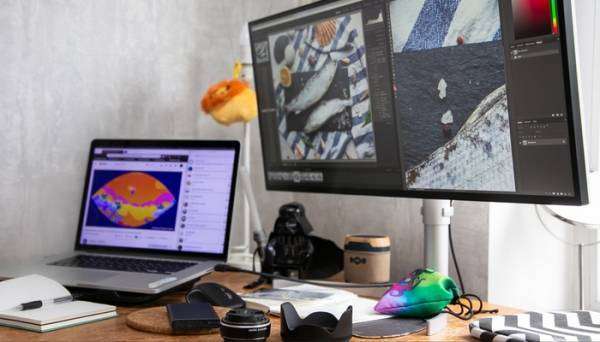
Більшість роботи я роблю в програмі Lightroom, але вона далеко не єдина в моєму арсеналі. Після обробки в Lightroom я можу продовжувати чаклувати над зображенням у фотошопі або окремій програмі-плагіні, а ще мені може знадобитися референсне зображення, яке доводилося раніше відкривати з телефону. Залежно від поточного завдання я можу розділити екран від двох до восьми модулів.
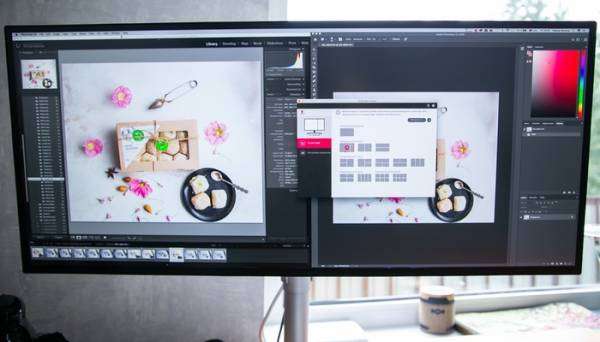
Загалом, це для мене знахідка та порятунок. Працювати мені стало набагато простіше і, відповідно, справи пішли швидше: коли всі робочі елементи на увазі, цикл обробки фотографії пришвидшується. Зображення на моніторі знаходиться в достатньому масштабі для ретуші, щоб не помилятися і не захоплювати зайвого, але при цьому видно її обширний шматок і, відповідно, всі зміни при редагуванні можна оцінити відразу. На маленькому екрані в таких випадках мені доводиться постійно робити додаткові дії: збільшити, змінити, віддалити фотографію, подивитися, збільшити…
Робота з відео на великому моніторі теж незрівнянно зручніше завдяки ширині «ультравайду» – видно набагато більше таймлайну. Ще на великому екрані простіше спостерігати гладкість монтажних стиків та плавність застосованих ефектів.
У результаті у мене вийшла така система: на екрані ноутбука відкрито відео на YouTube або сторінка браузера з поштою, а на моніторі LG – Lightroom або Photoshop, месенджер та, якщо потрібно, референсне зображення. При монтажі відео схема майже така ж, але на екран ноутбука я вивела перегляд монтованого відео без інтерфейсу програми.
Ну і найважливіше для мене – правильне відображення кольору. Я була морально готова, що знадобиться шукати спеціальний пристрій для калібрування екранів, але все виявилося набагато простіше. Монітор 34WK95U має декілька колірних профілів зображення: і підвищеної чіткості, і HDR-картинка, режим для кіно, для читання, для ігор і ще купа різних. Загалом є з чого вибирати.
Крім готових колірних профілів, є можливість налаштування зображення. Спочатку я налаштувала все вручну, і мене все влаштовувало. Але пізніше я з’ясувала, що LG має спеціальну програму для синхронізації колірних профілів моніторів – TrueColorPro. Вона дозволяє відкалібрувати обидва екрани так, щоб кольори на них повністю збігалися. І ось це – ВАУ! Успіх, успіх. Як я вже казала, колір для мене найважливіший параметр, особливо якщо зображення потім йдуть до друку. І, признатися чесно, настільки хорошого результату я просто не очікувала. Якось звикла до Retina та не шукала альтернатив.
Це, загалом, головне, що стосується моєї роботи. У якийсь момент, як справжній стереотипний фрілансер, я вирішила, що саме час почати прокрастинувати і подивитися кінце! У середині робочого дня, ну чому б і ні. І такому екрані це окреме задоволення. Подивилася кіно у 4K-дозвіл, без смуг зверху та знизу. Серіали та ролики на YouTube в основному у форматі 16:9, а ось кіно ідеально підходить для перегляду на 21:9. Хоча і від пари серій улюбленого серіалу (What we do in the shadows) я теж не змогла відмовитися.
Итог
Усі мої побоювання з приводу роботи з фото на такому моніторі не підтвердилися. У роботі стало менше хаосу, тому що більше не потрібно перемикатися між десятком вікон, а моя спина і шия говорять окреме спасибі Пікабу за можливість попрацювати на цьому моніторі. Завдяки регульованій висоті стійки та можливості нахилити монітор, я хоча б тиждень не сиділа в улюбленій позі шахової фігури «кінь», а це, як виявилося, також впливає і на самопочуття наприкінці дня, і на швидкість роботи.
– 7 зручних програм для обробки фотографій (на комп’ютері чи смартфоні)
– 9 простих порад, як зробити фотографію кращою, якщо ви не професіонал
Показать полностью
4